Как подключиться к удаленному ПК
Простой гайд из 3 шагов. Вам не нужно быть системным администратором, чтобы начать работу.
Запустите программу на ПК, к которому будете подключаться (Сервер)
Скачайте и запустите `OmniDesk.exe` на том компьютере, которым вы хотите управлять. Программа автоматически запустит сервер и покажет ваш уникальный ID (например, 434126).
- Если Windows выдаст синее окно «SmartScreen», нажмите «Подробнее» ➔ «Выполнить в любом случае».
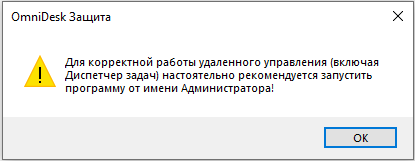
- Для корректной работы управления (особенно Диспетчера задач) запускайте программу от имени Администратора.
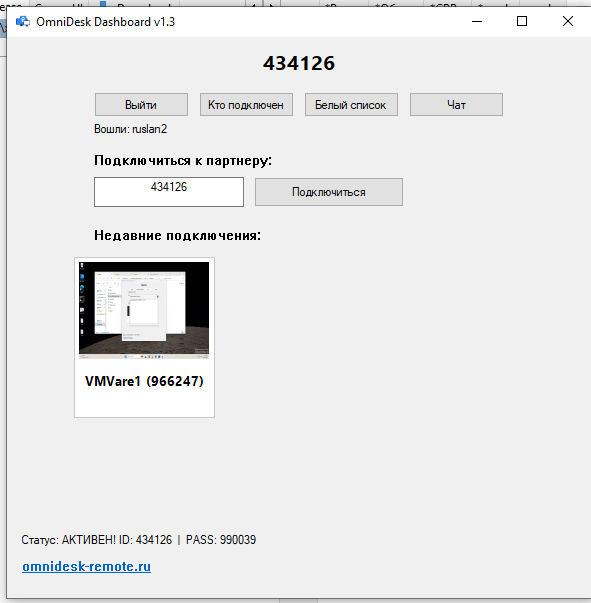
Введите ID на своем ПК (Клиент)
Запустите программу у себя. В поле «Подключиться к партнеру» введите ID, который показан на удаленном компьютере, и нажмите кнопку «Подключиться».
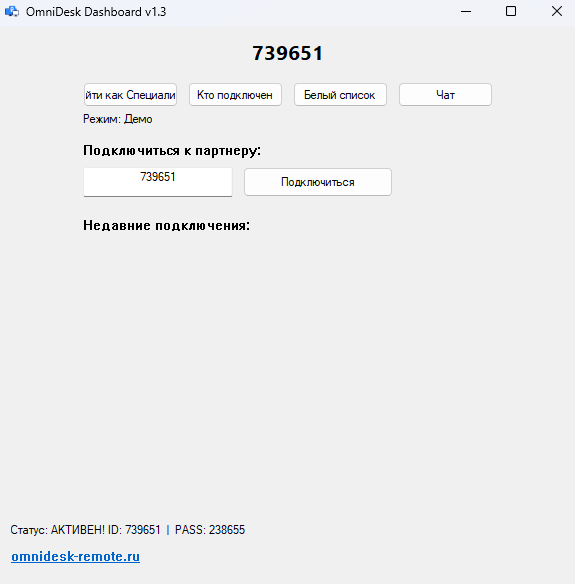
При первом подключении программа попросит ввести пароль. Если вы не зарегистрированы как Специалист, используется Демо-режим (пароль создается автоматически или запрашивается у партнера).
Подтвердите подключение (Сервер)
На том компьютере, к которому вы подключаетесь, всплывет окно защиты. Оно покажет ваш ID комнаты (если вы Демо-клиент) или ваш Логин (если вы Специалист).
Нажмите «Да», чтобы разрешить управление. После этого откроется окно удаленного монитора, и вы сможете управлять мышью и клавиатурой!
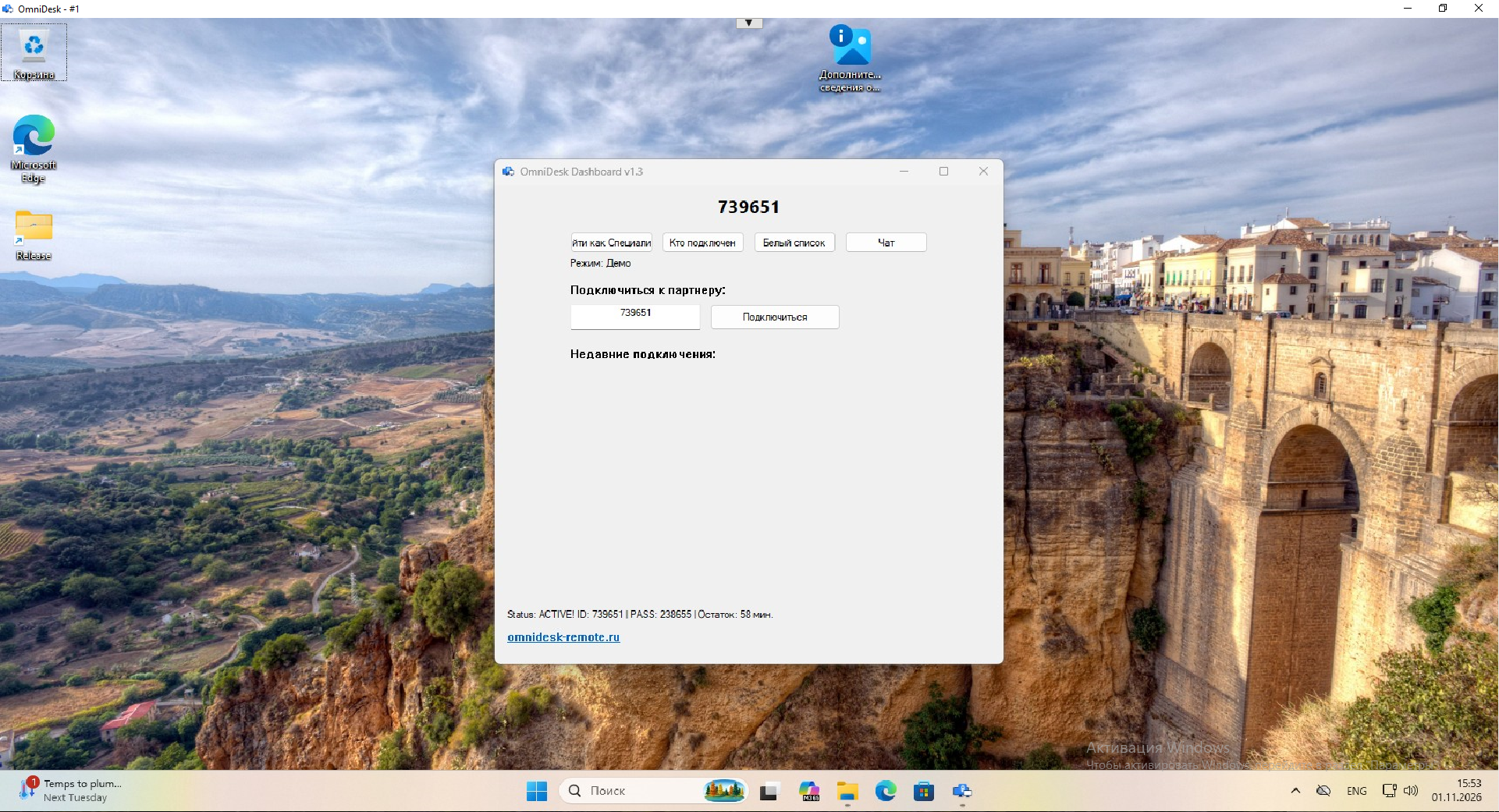
Возможности во время сессии
После подключения сверху окна удаленного монитора появляется плавающая панель. Наведите мышь на самый верхний край окна — и она «выедет» вниз. Все кнопки — на ней.

🖥 Полный экран
Кнопка «Полный экран» (или горячие клавиши Ctrl + Alt + F) разворачивает удаленный монитор на весь ваш экран. Повторное нажатие возвращает оконный режим.
📥 Обмен файлами
Скачать файл открывает проводник удаленного ПК. Загрузить файл отправляет ваш локальный файл на сервер в папку «Загрузки». Двойной клик по папке — переход внутрь.
⌨️ CAD (Ctrl + Alt + Del)
Кнопка CAD отправляет на удаленный ПК нажатие Ctrl + Alt + Del. Через нее открывается Диспетчер задач, смена пароля, блокировка экрана. Работает даже на экране блокировки Windows (Winlogon).
🖱 Показать курсор
Переключатель рисует на картинке удаленного экрана красный кружок — туда, где реально находится курсор сервера. Помогает, когда объясняете клиенту, куда кликать.
Возможности главного окна
Кнопки и функции, доступные в Дашборде OmniDesk — до подключения.
💬 Чат
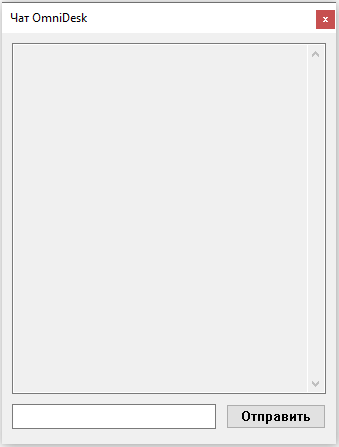
Кнопка «Чат» открывает окно переписки с пользователем на другой стороне. Удобно передать пароль или ссылку. Входящее сообщение автоматически открывает окно чата.
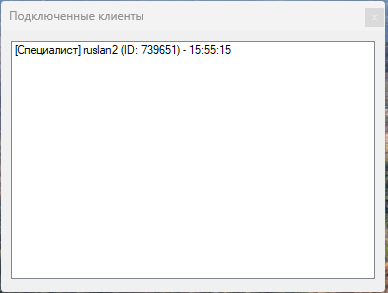
👥 Кто подключен
Список всех клиентов, которые сейчас подключены к вашему ПК: роль (Демо-клиент или Специалист), логин, ID комнаты и время подключения. Обновляется в реальном времени.
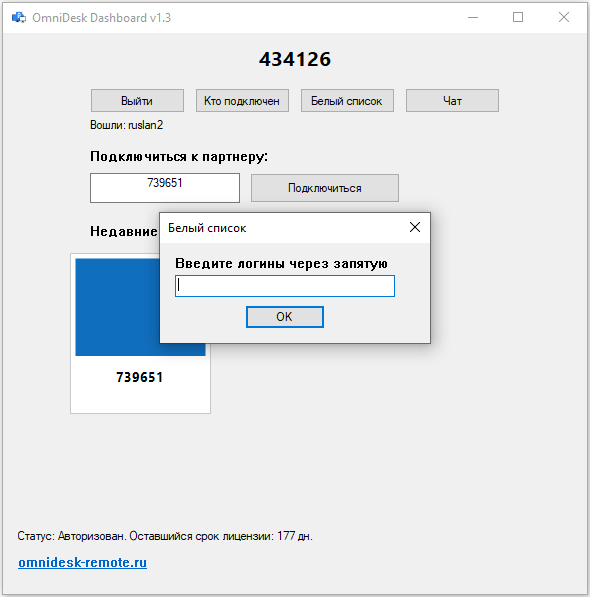
📋 Белый список
Доступно для Специалистов. Список доверенных логинов через запятую. Если специалист из этого списка подключается — окно подтверждения не показывается. Синхронизируется с облаком.
🕒 Недавние подключения (плитки)
После подключения на панели появляется плитка с превью экрана и ID. Один клик — и вы снова подключаетесь к этому ПК. Правый клик по плитке позволяет переименовать комнату (например, «Бухгалтерия»).
📎 Общий буфер обмена
Нажмите Ctrl + C на любом ПК — текст появится на другом. Работает и с файлами: скопированный файл появится на другом ПК как виртуальный. Вставьте его через Ctrl + V, и он скачается по сети.
🛡️ Права Администратора
При старте программа может запросить права. Это необходимо для управления окнами UAC (Диспетчер задач, установка программ и т.д.).
Безопасность
OmniDesk устроен так, чтобы никто не мог управлять вашим ПК без вашего ведома.
🔐 Подтверждение
При каждом новом подключении Сервер показывает окно: «... хочет подключиться. Разрешить?». Без вашего «Да» трансляция не начнется.
🧠 Запоминание
После первого подтверждения повторные подключения этого же клиента в текущей сессии проходят без запроса.
🔒 Шифрование
Весь видеопоток, клавиатура, мышь и файлы шифруются потоковым шифром ChaCha20 с 256-битным ключом.
💡 Полезная фишка
Если вы закрываете окно монитора, программа не выключается. Она сворачивается в системный трей (возле часов), чтобы вы могли подключаться к другим ПК или ждать входящих вызовов.